AGGIORNAMENTI

POS – Ticket su POS – Exchange POS

POS – Ticket su POS – Exchange POS

Procedi con l’Exchange POS se:

  • il POS non si accende
  • l’inchiostro è terminato
  • si verificano problemi di stampa scontrino
  • è presente l’errore “Alert irruption”
  • il POS richiede il PIN della SIM (SIM CODE o SIM ERROR)
  • l’operatore telefonico non prende nel locale
  • la memoria è piena con TRX da scaricare (se non ci sono TRX fare  riconfigurazione)
  • dopo più tentativi di riconfigurazione non riesci a far ricollegare il POS correttamente.

Per inserire l’exchange:

  1. Seleziona “Exchange POS”
  2. Scegli l’operatore telefonico
  3. Inserisci il tipo di Exchange
  4. Specifica il tipo di POS da inviare
  5. Indica nel ticket:
    • L’email dell’affiliato
    • Il nome
    • Il numero di cellulare di un referente per l’installazione
    • Il giorno di chiusura e gli orari di apertura.


I ticket di exchange sono automatici, le note sono visibili solo dal corriere.

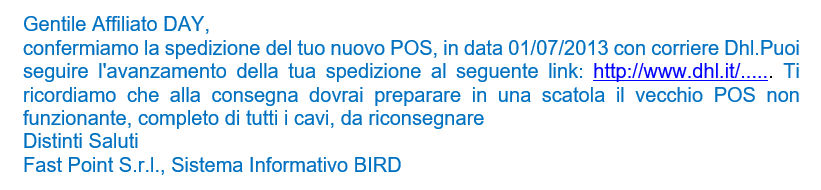
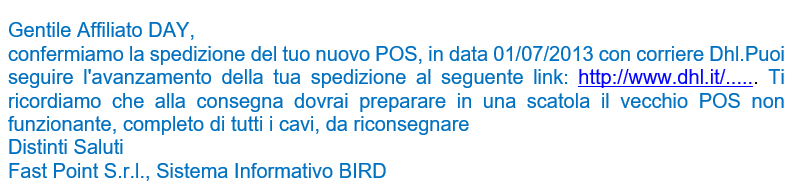
Alla richiesta di exchange, l’affiliato riceve una email all’indirizzo indicato nel ticket:

All’attivazione dell’exchange, invita l’affiliato a:

  1. Inserire il vecchio POS in una scatola qualsiasi insieme a tutti i cavi per consegnarlo al corriere
  2. Informare tutti i collaboratori e dipendenti che potrebbero essere presenti nel locale al momento della consegna, in modo che consegnino al corriere il POS vecchio e accettino quello nuovo.


Se il corriere non trova nessuno, ripassa fino a 3 volte.

Consegna con presa

Il corriere non è autorizzato a rilasciare il nuovo POS senza ritirare quello vecchio.

I tempi standard di un Exchange o prima Installazione sono di 3 giorni lavorativi e nelle isole 3+2.

Dopo queste tempistiche, è possibile aprire un ticket “Altro” per mancata consegna del POS.

All’invio del nuovo POS:

  • la pagina “Risoluzione problemi POS” riporterà le informazioni relative all’invio del POS
  • l’affiliato riceve una e-mail all’indirizzo indicata nel ticket

Data creazione

Dopo la richiesta di exchange POS, visualizzi tutti i dati del POS “vecchio” ma con la data di creazione recente.

Vedi i dati del nuovo POS solo quando quest’ultimo avrà effettuato scarico con parametri aggiornati.

POS in lavorazione

Il POS è in lavorazione dal momento in cui Fast Point riceve la richiesta di Exchange e inizia la configurazione, fino al momento in cui lo consegna nelle mani del corriere.

Dopo guarda lo stato di avanzamento della consegna facendo click sull’AWB del corriere (visualizzi la tracciatura per sostituzioni fatte da Fast Point, quelle impostate dalla Sede AZIENDA1 non le visualizziamo).

Errore consegna POS

Non è possibile procedere alla restituzione del POS erroneamente consegnato al corriere.

Tutti i POS che ci vengono restituiti per malfunzionamento vengono resettati o smaltiti.

POS associati alla catena COOP

Per i POS della COOP non è possibile selezionare “Exchange POS” in caso di sostituzione POS.

Apri un ticket per “Altro”.

Tommy DigitEd Ai

Contatti Utili

Call Center:

CUSTOMER CARE PMI
(Lun-Ven 08:00 – 21:00; Sabato 08:00 – 18:00)

  • 800 000 000 da numero fisso
  • 02 00 00 00 00  da cellulare


CUSTOMER CARE CONDOMINI
(Lun-Ven 9:00 – 18:00)

  • 02 00 00 00 00


CUSTOMER CARE RES
(Tutti i giorni 8:00 -22:00)

  • 800 000 000 da numero fisso
  • 02 00 00 00 00 da cellulare

MAIL, FAX, PEC:

Email:

  • condomini@azienda.it
    (Comunicazioni CONDOMINI)
  • pa@azienda.it
    (Comunicazioni PUBL. AMM. PMI)


Fax
:

  • 800 031 124 PMI
  • 800 031 143 RESIDENZIALI


PEC:

  • servizioclientiaziende@pec.azienda.it
    (microbusiness)
  • Agevolazioni@pec.azienda.it
    pec (agevolazioni clienti pmi condomini inclusi)