
AGGIORNAMENTI

Riconfigurazione del POS con Ethernet / ADSL

Riconfigurazione del POS con Ethernet / ADSL

Se il POS esegue anche operazioni di dematerializzazione, è necessario riconfigurarlo per Demat.

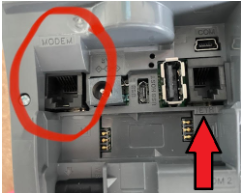
Il cavo va nel muro o nel modem, non nel PC.

Invita l’affiliato a collegare il cavo Ethernet alla porta ETH del POS:

Per riconfigurare il POS, invita l’affiliato a:

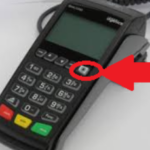
  1. Premere il tasto con l’icona del pallino nero, in alto a destra
  2. Premere il tasto “0” – Telium Manager
  3. Inserire la password “83872”
  4. Premere il tasto verde
  5. Premere la freccia in giù fino a “Impostazione terminale”
  6. Premere il tasto verde
  7. Premere la freccia in giù fino a “Comunicazione”
  8. Premere il tasto verde
  9. Premere la freccia in giù fino a “Ethernet”
  10. Premere il tasto verde
  11. Modificare “DHCP Activation” in base alla rete ADSL:
    • ON ha assegnazione automatica degli indirizzi IP (DHCP abilitato)
    • OFF ha assegnazione manuale indirizzo IP (no DHCP abilitato)
  12. Premere il tasto verde
  13. Solo se “DHCP OFF”, inserire l’IP Address e premere il tasto verde
  14. Premere il tasto rosso
  15. In caso di modifica dell’impostazione appare il messaggio “SAVE PARAMETERS?”
  16. Premere il tasto verde per salvare le modifiche
  17. Premere il tasto “F4”
  18. Premere il tasto “5”
  19. Selezionare “Servizi interni”
  20. Inserire la password “4097”
  21. Premere il tasto verde
  22. Selezionare “Porta NET”
  23. Premere 2 volte il tasto verde
  24. Premere il tasto rosso
  25. Fare lo scarico con “F4 – Tasto 4 – Tasto verde”.
 

  1. Premere il tasto con l’icona del pallino nero, in alto a destra
  2. Premere il tasto “0” – Telium Manager
  3. Inserire la password “83872”
  4. Premere il tasto verde
  5. Premere la freccia in giù fino a “Impostazione terminale”
  6. Premere il tasto verde
  7. Premere la freccia in giù fino a “Comunicazione”
  8. Premere il tasto verde
  9. Premere la freccia in giù fino a “Ethernet”
  10. Premere il tasto verde
  11. Modificare “DHCP Activation” in base alla rete ADSL:
    • ON ha assegnazione automatica degli indirizzi IP (DHCP abilitato)
    • OFF ha assegnazione manuale indirizzo IP (no DHCP abilitato)
  12. In caso di modifica dell’impostazione appare il messaggio “SAVE PARAMETERS?”
  13. Premere il tasto verde per salvare le modifiche
  14. Premere il tasto rosso
  15. Premere il tasto “F4”
  16. Premere il tasto “5”
  17. Selezionare “Servizi interni”
  18. Inserire la password “4097”
  19. Premere il tasto verde
  20. Selezionare “Porta NET”
  21. Premere 2 volte il tasto verde
  22. Premere il tasto rosso
  23. Fare lo scarico con “F4 – Tasto 4 – Tasto verde”.

Il router del locale non ha il DHCP abilitato per i modelli ICT (assegnazione automatica degli indirizzi, rari casi)

L’affiliato deve essere a conoscenza dei seguenti indirizzi: Indirizzo IP – Subnet Mask – Gateway.

Invita l’affiliato a:

  1. Premere il tasto “F”
  2. Premere il tasto “0” – Telium Manager
  3. Inserire la password “72436”
  4. Premere il tasto verde
  5. Premere il tasto “3” – Configurazione
  6. Premere il tasto “3” – Hardware
  7. Premere il tasto “2” – Ethernet Setup
  8. Premere il tasto “1” – Boot Proto
  9. Premere il tasto “1” – Indirizzo
  10. Premere il tasto “2 “- Indirizzo IP
  11. Premere il tasto verde
  12. Premere il tasto “3” – Subnet Mask
  13. Premere il tasto verde
  14. Premere il tasto “4” – Gateway
  15. Premere il tasto verde
  16. Premere la freccia in giù fino a “Salva per salvare la configurazione”
  17. Premere il tasto verde
  18. Premere il tasto “F4”
  19. Premere il tasto “5”
  20. Selezionare “Servizi interni”
  21. Inserire la password “4097”
  22. Premere il tasto verde
  23. Selezionare “Porta NET”
  24. Premere 2 volte il tasto verde
  25. Premere il tasto rosso
  26. Fare lo scarico con “F4 – Tasto 4 – Tasto verde”
  27. Premere il tasto “F4”
  28. Premere il tasto “5”
  29. Selezionare “Servizi interni”
  30. Inserire la password “4097”
  31. Premere il tasto verde
  32. Selezionare “Porta NET”
  33. Premere 2 volte il tasto verde
  34. Premere il tasto rosso
  35. Fare lo scarico con “F4 – Tasto 4 – Tasto verde”.

Il POS si spegne e si riaccende.

Il router del locale non ha il DHCP abilitato per i modelli DESK3200 (assegnazione automatica degli indirizzi, rari casi)

L’affiliato deve essere a conoscenza dell’indirizzo IP – Subnet Mask – Gateway.

Invita l’affiliato a:

  1. Premere il tasto con l’icona del pallino nero, in alto a destra
  2. Premere il tasto “0” – Telium Manager
  3. Inserire la password “83872”
  4. Premere il tasto verde
  5. Premere la freccia in giù fino a “Impostazione terminale”
  6. Premere il tasto verde
  7. Premere la freccia in giù fino a “Comunicazione”
  8. Premere il tasto verde
  9. Premere la freccia in giù fino a “Ethernet”
  10. Premere il tasto verde
  11. Modificare “DHCP Activation” in base alla rete ADSL:
    • ON ha assegnazione automatica degli indirizzi IP (DHCP abilitato)
    • OFF ha assegnazione manuale indirizzo IP (no DHCP abilitato)
  12. Premere il tasto verde
  13. Solo se “DHCP OFF”, inserire l’IP Address e premere il tasto verde
  14. Premere il tasto rosso
  15. In caso di modifica dell’impostazione appare il messaggio “SAVE PARAMETERS?”
  16. Premere il tasto verde per salvare le modifiche
  17. Premere il tasto “F4”
  18. Premere il tasto “5”
  19. Selezionare “Servizi interni”
  20. Inserire la password “4097”
  21. Premere il tasto verde
  22. Selezionare “Porta NET”
  23. Premere 2 volte il tasto verde
  24. Premere il tasto rosso
  25. Fare lo scarico con “F4 – Tasto 4 – Tasto verde”.

  1. Premere il tasto “F4”
  2. Premere il tasto “6” – Gestione sistema
  3. Premere il tasto verde
  4. Inserire la password “4097”
  5. Premere il tasto verde
  6. Confermare indirizzi host e porta
  7. Se necessario, modificare “HOST IP DWN” e “HOST PORT DWN”
  8. Premere il tasto rosso
  9. Se il router ha DHCP abilitato, configurare il POS per DHCP
  10. Se il router non ha DHCP, inserire manualmente IP, Subnet Mask e Gateway
  11. Premere il tasto “F4”
  12. Premere il tasto “5”
  13. Selezionare “Servizi interni”
  14. Inserire la password “4097”
  15. Premere il tasto verde
  16. Selezionare “Porta NET”
  17. Premere 2 volte il tasto verde
  18. Premere il tasto rosso
  19. Fare lo scarico con “F4 – Tasto 4 – Tasto verde”.
Router del locale con DHCP abilitato (assegnazione automatica degli indirizzi) per i modelli ICT

Per riconfigurare il POS, invita l’affiliato a:

  1. Premere il tasto “F”
  2. Premere il tasto “0” – Telium Manager
  3. Inserire la password “72436”
  4. Premere il tasto verde
  5. Premere il tasto “3” – Configurazione
  6. Premere il tasto “3” – Hardware
  7. Premere il tasto “2” – Ethernet Setup
  8. Premere il tasto “1 “- Boot Proto
  9. Premere il tasto “2” – DHCP
  10. Premere la freccia in giù fino a “Salva per salvare la configurazione”
  11. Premere il tasto verde
  12. Premere il tasto “F4”
  13. Premere il tasto “5”
  14. Selezionare “Servizi interni”
  15. Inserire la password “4097”
  16. Premere il tasto verde
  17. Selezionare “Porta NET”
  18. Premere 2 volte il tasto verde
  19. Premere il tasto rosso
  20. Fare lo scarico con “F4 – Tasto 4 – Tasto verde”.

Il POS si spegne e si riaccende.

Router del locale con DHCP abilitato (assegnazione automatica degli indirizzi) per i modelli DESK3200

Per riconfigurare il POS, invita l’affiliato a:


  1. Premere il tasto con l’icona del pallino nero, in alto a destra
  2. Premere il tasto “0” – Telium Manager
  3. Inserire la password “83872”
  4. Premere il tasto verde
  5. Premere la freccia in giù fino a “Impostazione terminale”
  6. Premere il tasto verde
  7. Premere la freccia in giù fino a “Comunicazione”
  8. Premere il tasto verde
  9. Premere la freccia in giù fino a “Ethernet”
  10. Premere il tasto verde
  11. Modificare “DHCP Activation” in base alla rete ADSL:
    • ON ha assegnazione automatica degli indirizzi IP (DHCP abilitato)
    • OFF ha assegnazione manuale indirizzo IP (no DHCP abilitato)
  12. In caso di modifica dell’impostazione appare il messaggio “SAVE PARAMETERS?”
  13. Premere il tasto verde per salvare le modifiche
  14. Premere il tasto rosso
  15. Premere il tasto “F4”
  16. Premere il tasto “5”
  17. Selezionare “Servizi interni”
  18. Inserire la password “4097”
  19. Premere il tasto verde
  20. Selezionare “Porta NET”
  21. Premere 2 volte il tasto verde
  22. Premere il tasto rosso
  23. Fare lo scarico con “F4 – Tasto 4 – Tasto verde”.

Il router del locale non ha il DHCP abilitato per i modelli ICT (assegnazione automatica degli indirizzi, rari casi)

L’affiliato deve essere a conoscenza dei seguenti indirizzi: Indirizzo IP – Subnet Mask – Gateway.

Invita l’affiliato a:

  1. Premere il tasto “F”
  2. Premere il tasto “0” – Telium Manager
  3. Inserire la password “72436”
  4. Premere il tasto verde
  5. Premere il tasto “3” – Configurazione
  6. Premere il tasto “3” – Hardware
  7. Premere il tasto “2” – Ethernet Setup
  8. Premere il tasto “1” – Boot Proto
  9. Premere il tasto “1” – Indirizzo
  10. Premere il tasto “2 “- Indirizzo IP
  11. Premere il tasto verde
  12. Premere il tasto “3” – Subnet Mask
  13. Premere il tasto verde
  14. Premere il tasto “4” – Gateway
  15. Premere il tasto verde
  16. Premere la freccia in giù fino a “Salva per salvare la configurazione”
  17. Premere il tasto verde
  18. Premere il tasto “F4”
  19. Premere il tasto “5”
  20. Selezionare “Servizi interni”
  21. Inserire la password “4097”
  22. Premere il tasto verde
  23. Selezionare “Porta NET”
  24. Premere 2 volte il tasto verde
  25. Premere il tasto rosso
  26. Fare lo scarico con “F4 – Tasto 4 – Tasto verde”
  27. Premere il tasto “F4”
  28. Premere il tasto “5”
  29. Selezionare “Servizi interni”
  30. Inserire la password “4097”
  31. Premere il tasto verde
  32. Selezionare “Porta NET”
  33. Premere 2 volte il tasto verde
  34. Premere il tasto rosso
  35. Fare lo scarico con “F4 – Tasto 4 – Tasto verde”.

Il POS si spegne e si riaccende.

Il router del locale non ha il DHCP abilitato per i modelli DESK3200 (assegnazione automatica degli indirizzi, rari casi)

L’affiliato deve essere a conoscenza dell’indirizzo IP – Subnet Mask – Gateway.

Invita l’affiliato a:

  1. Premere il tasto con l’icona del pallino nero, in alto a destra
  2. Premere il tasto “0” – Telium Manager
  3. Inserire la password “83872”
  4. Premere il tasto verde
  5. Premere la freccia in giù fino a “Impostazione terminale”
  6. Premere il tasto verde
  7. Premere la freccia in giù fino a “Comunicazione”
  8. Premere il tasto verde
  9. Premere la freccia in giù fino a “Ethernet”
  10. Premere il tasto verde
  11. Modificare “DHCP Activation” in base alla rete ADSL:
    • ON ha assegnazione automatica degli indirizzi IP (DHCP abilitato)
    • OFF ha assegnazione manuale indirizzo IP (no DHCP abilitato)
  12. Premere il tasto verde
  13. Solo se “DHCP OFF”, inserire l’IP Address e premere il tasto verde
  14. Premere il tasto rosso
  15. In caso di modifica dell’impostazione appare il messaggio “SAVE PARAMETERS?”
  16. Premere il tasto verde per salvare le modifiche
  17. Premere il tasto “F4”
  18. Premere il tasto “5”
  19. Selezionare “Servizi interni”
  20. Inserire la password “4097”
  21. Premere il tasto verde
  22. Selezionare “Porta NET”
  23. Premere 2 volte il tasto verde
  24. Premere il tasto rosso
  25. Fare lo scarico con “F4 – Tasto 4 – Tasto verde”.

Hai trovato utile questo contenuto?

Riconfigurazione del POS con Ethernet / ADSL
Tommy DigitEd Ai

Contatti Utili

Call Center:

CUSTOMER CARE PMI
(Lun-Ven 08:00 – 21:00; Sabato 08:00 – 18:00)

  • 800 000 000 da numero fisso
  • 02 00 00 00 00  da cellulare


CUSTOMER CARE CONDOMINI
(Lun-Ven 9:00 – 18:00)

  • 02 00 00 00 00


CUSTOMER CARE RES
(Tutti i giorni 8:00 -22:00)

  • 800 000 000 da numero fisso
  • 02 00 00 00 00 da cellulare

MAIL, FAX, PEC:

Email:

  • condomini@azienda.it
    (Comunicazioni CONDOMINI)
  • pa@azienda.it
    (Comunicazioni PUBL. AMM. PMI)


Fax
:

  • 800 031 124 PMI
  • 800 031 143 RESIDENZIALI


PEC:

  • servizioclientiaziende@pec.azienda.it
    (microbusiness)
  • Agevolazioni@pec.azienda.it
    pec (agevolazioni clienti pmi condomini inclusi)